Начало работы
Как открыть редактор, создать чистый документ и выбрать шаблон.
 WORD ONLINEРабота с документами онлайн
Справочный центр
Найдите короткое объяснение по созданию документов, редактированию DOCX, форматам, PDF и локальной обработке файлов.
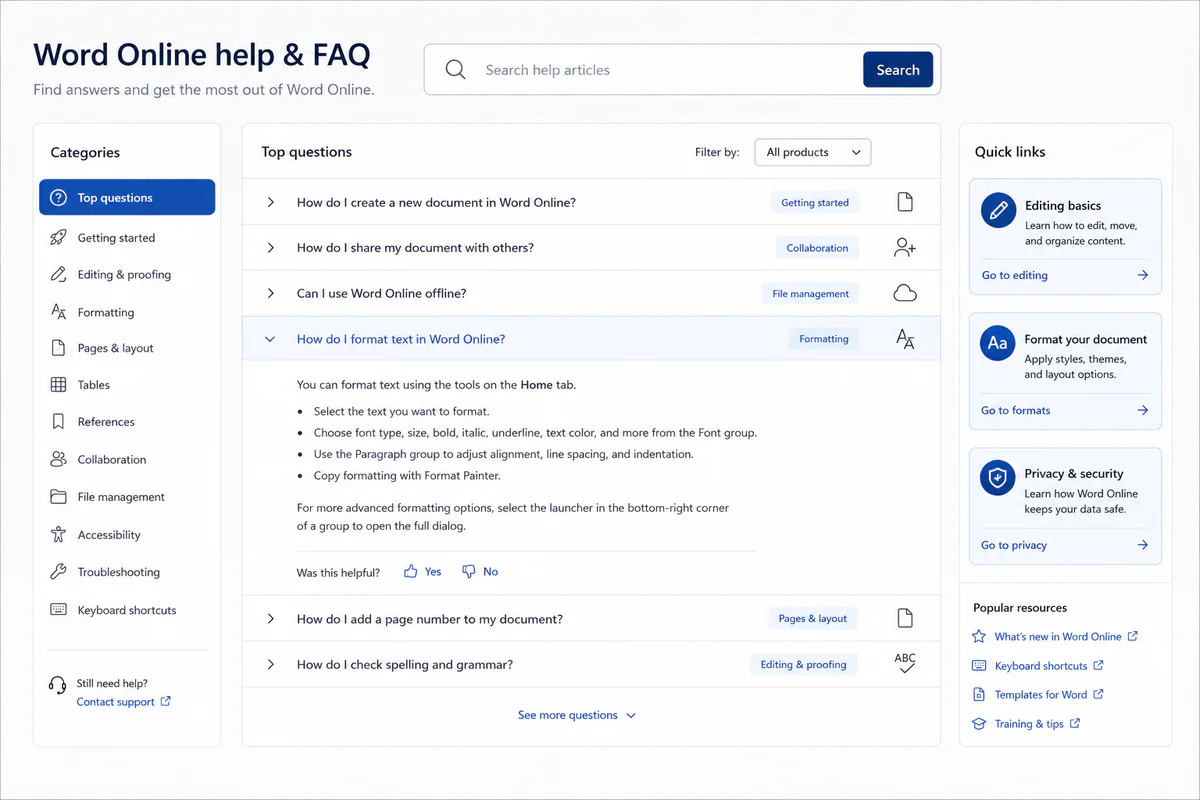
Структура документа
Популярные ответы сгруппированы по действиям, которые выполняются в редакторе.
Как открыть редактор, создать чистый документ и выбрать шаблон.
Поддерживаемые форматы, ограничения и отображение структуры.
Заголовки, списки, таблицы, изображения и ссылки.
Рабочая копия, версия для печати и экспорт в PDF.
Работа с содержанием
Документ не требуется загружать в отдельное облачное хранилище для базовой работы.
Как открыть редактор, создать чистый документ и выбрать шаблон.
Порядок работы
Определите, относится вопрос к формату, правке или сохранению.
FAQ показывает только один развёрнутый ответ за раз.
Используйте ссылку на подходящий инструмент или страницу.
Практика и сценарии
Этот раздел помогает перейти от общей идеи к готовому файлу: понять адресата, собрать исходные данные, выстроить разделы и проверить результат перед отправкой.
Быстро подготовить основу для задачи «информационная поддержка пользователей word online» и не пропустить обязательные сведения.
Проверить логику, последовательность блоков и точность формулировок по критерию «PDF через системную печать».
За несколько минут понять назначение документа, ключевые факты и ожидаемое следующее действие.
До первого абзаца
Черновик получается точнее, когда факты отделены от формулировок. Подготовьте даты, имена, показатели, ссылки и подтверждающие материалы, которые относятся к теме «справочный центр».
Популярные ответы сгруппированы по действиям, которые выполняются в редакторе.
Понятная задача: информационная поддержка пользователей word online.
Проверяемая структура: начало работы и docx и txt.
Готовая версия с учётом условия «DOCX и TXT до 20 МБ».
Контент без воды
Сначала — контекст. Первый экран или первый абзац объясняет, что это за документ, кому он адресован и почему его нужно прочитать сейчас. Для темы «справочный центр» используйте конкретные существительные и проверяемые формулировки вместо общих обещаний.
Затем — доказательства и структура. Разделы «Начало работы», «DOCX и TXT» и «Редактирование» должны идти в логичном порядке. Таблицы, списки и выделения добавляйте только там, где они ускоряют понимание, а не украшают страницу.
В конце — действие. Читателю должно быть ясно, что сделать после ознакомления: проверить данные, подтвердить решение, ответить, согласовать или сохранить документ. Перед экспортом убедитесь, что выполнены условия «DOCX и TXT до 20 МБ», «PDF через системную печать», «Работа без регистрации».
Определите, относится вопрос к формату, правке или сохранению.
FAQ показывает только один развёрнутый ответ за раз.
Используйте ссылку на подходящий инструмент или страницу.
Практическое применение
Раздел предназначен для пользователей, которым нужен быстрый ответ по открытию, редактированию и сохранению документов.
DOCX не открывается ожидаемым образом
Нужно понять, где остаётся исходный файл
Требуется сохранить готовую версию в PDF
Практический пример
Информационная поддержка пользователей Word Online. Свяжите требования задания с логикой исследования и только затем переходите к оформлению.
Смысловая карта
До начала работы уточните требования преподавателя, доступные источники и критерии оценки результата.
Файлы обрабатываются в текущей вкладке. Документ не требуется загружать в отдельное облачное хранилище для базовой работы.
Как открыть редактор, создать чистый документ и выбрать шаблон.
Поддерживаемые форматы, ограничения и отображение структуры.
Заголовки, списки, таблицы, изображения и ссылки.
Рабочая копия, версия для печати и экспорт в PDF.
Подробное руководство
Последовательность ниже помогает отделить исследовательскую работу от финального оформления. Популярные ответы сгруппированы по действиям, которые выполняются в редакторе.
Определите, относится вопрос к формату, правке или сохранению.
DOCX не открывается ожидаемым образом
FAQ показывает только один развёрнутый ответ за раз.
Нужно понять, где остаётся исходный файл
Используйте ссылку на подходящий инструмент или страницу.
Требуется сохранить готовую версию в PDF
Типичные ошибки
В документе «Справочный центр» эти ошибки влияют на ясность и пригодность результата сильнее, чем выбор шрифта или декоративных элементов.
Пытаться открыть старый DOC как DOCX
Ожидать полного сохранения макросов и сложной вёрстки
Закрывать вкладку до сохранения рабочей версии
По следующей задаче
Выберите продолжение работы по смыслу документа, а не по совпадению отдельных слов.
Перед завершением
Ответы на вопросы
Короткие ответы о структуре, оформлении и работе в браузере.
Да, основные функции доступны без установки программы и регистрации.
Поддерживаются DOCX и TXT до 20 МБ. Старый DOC сначала преобразуйте в DOCX.
Нет, редактор работает с копией и не перезаписывает исходный файл.
Да, используйте системный диалог печати браузера.
Базовая структура сохраняется, но макросы, колонтитулы и сложная вёрстка могут отображаться иначе.
По этому запросу ничего не найдено. Попробуйте изменить формулировку.
Начните с документа
Найдите короткое объяснение по созданию документов, редактированию DOCX, форматам, PDF и локальной обработке файлов.