План работы команды
Цели, основные задачи и этапы подготовки документа.
ЭтапСрокСтатус
 WORD ONLINEРабота с документами онлайн
Word в браузере
Открывайте документы Word, создавайте новые тексты и вносите правки без установки офисной программы. Основные инструменты собраны в одной понятной рабочей области.
Цели, основные задачи и этапы подготовки документа.
Возможности редактора
Word Online помогает быстро проверить документ, оформить текст и подготовить понятную версию для отправки или печати.
Меняйте абзацы, заголовки, списки и ссылки без сложных панелей.
Просматривайте таблицы, изображения и подписи внутри документа DOCX.
Скачивайте рабочую HTML-версию или сохраняйте документ в PDF через печать.
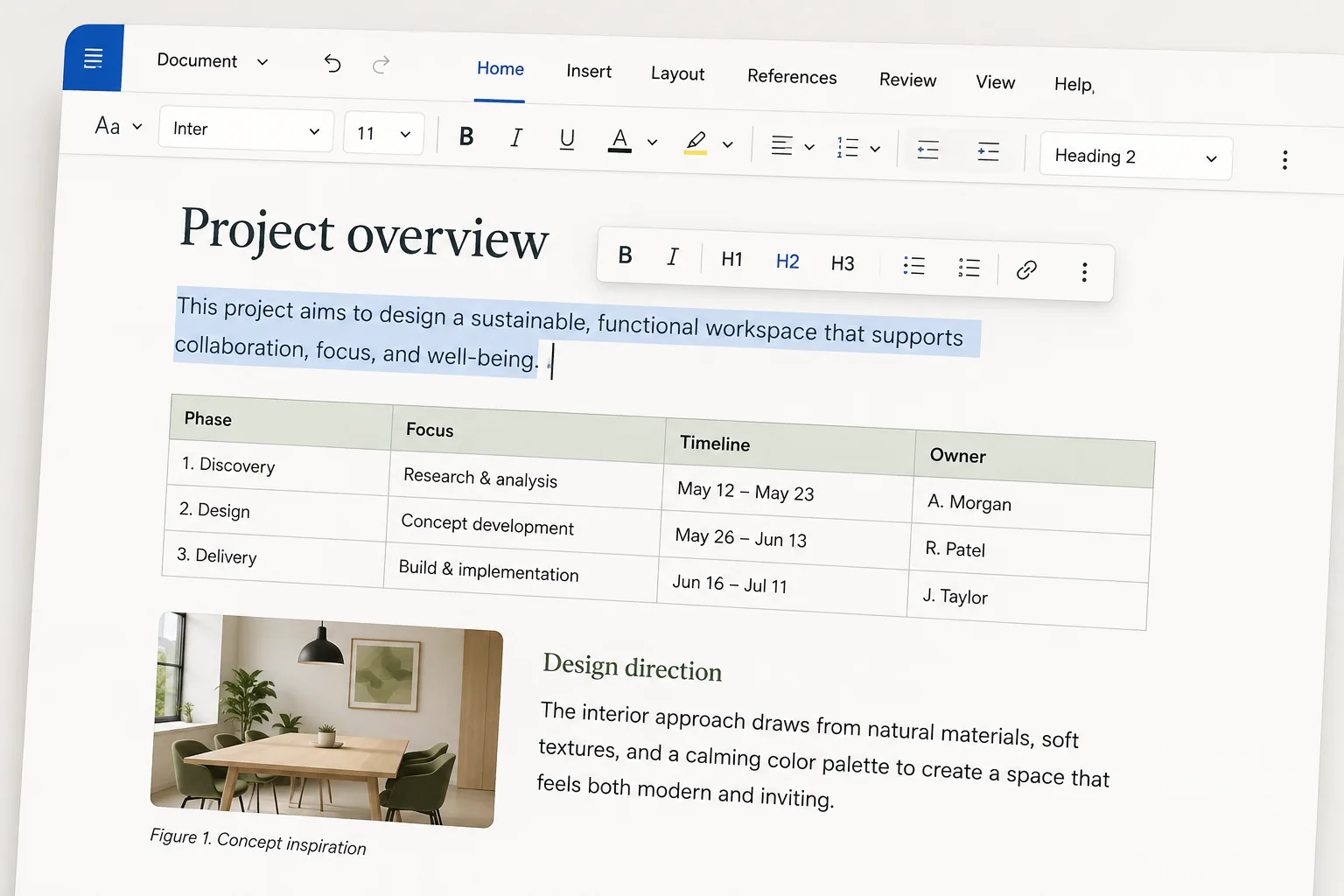
Живой документ
Выделение текста, комментарии и структура страницы помогают сразу понять, что именно нужно изменить. Основной контент находится в центре, а команды форматирования всегда рядом.
Быстрый старт
Выберите DOCX или TXT на компьютере, планшете либо телефоне.
Исправьте текст, проверьте заголовки, списки, таблицы и изображения.
Скачайте рабочую версию или подготовьте PDF для отправки и печати.
Практические задачи
Начните с нужного результата: создать текст, обновить файл или подготовить версию для отправки.
Титульный лист, содержание, главы, таблицы и список источников остаются в одном документе.
Исправьте отчёт, договор, инструкцию или коммерческое предложение.
Изменить DOCX →Актуализируйте опыт, контакты и сопроводительный текст.
Открыть редактор →Проверьте документ и подготовьте аккуратный PDF.
Посмотреть форматы →Работа на устройствах
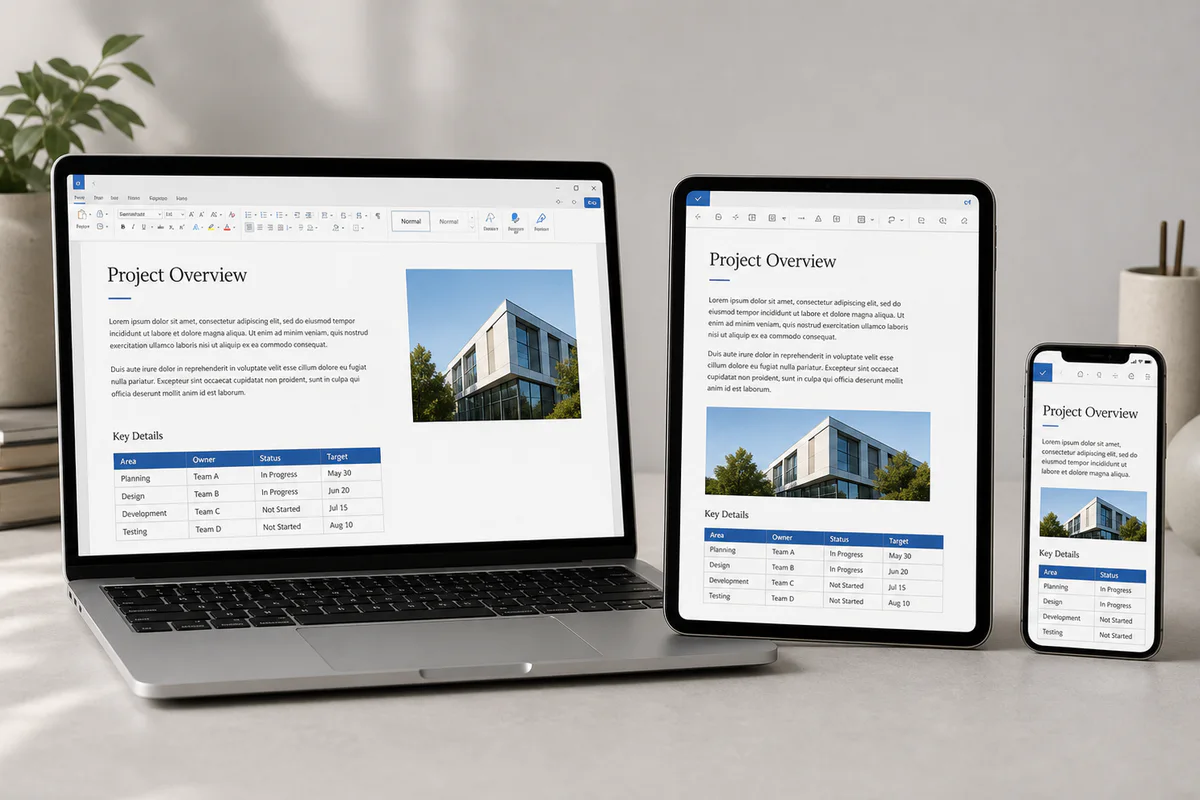
Откройте небольшой DOCX с телефона, проверьте письмо на планшете или выполните подробную правку на компьютере. Содержание сохраняет структуру, а интерфейс становится компактнее.
Подробное руководство
Браузерный редактор удобен для быстрых содержательных правок. До загрузки файла полезно понять, какие элементы документа критичны и в каком виде нужен результат.
Сохраните исходный DOCX отдельно и проверьте размер файла. Для старого DOC сначала создайте копию в формате DOCX. Если документ содержит макросы, сложные колонтитулы, сноски или нестандартные шрифты, заранее запланируйте финальную проверку в настольном редакторе.
Сначала прочитайте основной текст и заголовки, затем отдельно просмотрите списки, таблицы, изображения и подписи. Такой порядок помогает заметить потерянный контекст. После значимых исправлений перечитайте соседние абзацы: замена одной фразы может изменить смысл раздела.
HTML подходит как рабочая копия с текстом и базовым оформлением. PDF удобен для отправки, согласования и печати, когда дальнейшие правки не предполагаются. Исходный DOCX не перезаписывается, поэтому готовую версию лучше сохранить под новым понятным именем.
На телефоне удобно исправить опечатку, контакт или короткий абзац. Таблицы и многостраничные документы лучше проверять на компьютере, где видна вся ширина страницы. На планшете комфортно читать и вносить небольшие правки, но финальную вёрстку всё равно стоит оценить отдельно.
Контроль результата
В сценарии «как организовать работу с word в браузере» проверяйте документ в том виде, в котором его получит адресат. Рабочее имя файла, масштаб редактора и черновые комментарии не должны попадать в финальную копию. Если правок было много, сделайте короткий перерыв и перечитайте текст ещё раз с начала. Для важных материалов попросите другого человека проверить понятность первого экрана и основного действия.
Практические вопросы
Когда задача связана с текстом, заголовками, списками, базовыми таблицами и проверкой содержания. Для макросов, сложных стилей, полей и допечатной подготовки потребуется полноценная офисная программа.
Не закрывайте вкладку до сохранения результата. После важного этапа скачайте рабочую копию, а перед отправкой создайте PDF и просмотрите каждую страницу.
Сравните число разделов и таблиц, убедитесь, что изображения находятся рядом с нужным текстом, а затем проверьте начало и конец документа.
Дополнительные сценарии
Рекомендации по теме «как организовать работу с word в браузере» помогают выбрать порядок действий, проверить результат и подготовить файл к дальнейшей работе.
Сохраните исходный DOCX отдельно и проверьте размер файла. Для старого DOC сначала создайте копию в формате DOCX. Если документ содержит макросы, сложные колонтитулы, сноски или нестандартные шрифты, заранее запланируйте финальную проверку в настольном редакторе. До первого изменения зафиксируйте цель, адресата и требуемый формат результата. Это помогает отделить обязательные действия от необязательного оформления.
Сначала прочитайте основной текст и заголовки, затем отдельно просмотрите списки, таблицы, изображения и подписи. Такой порядок помогает заметить потерянный контекст. После значимых исправлений перечитайте соседние абзацы: замена одной фразы может изменить смысл раздела. Используйте отдельный проход для фактов и отдельный — для структуры. В финальной версии должны выполняться условия «Исходный файл сохранён отдельно» и «Формат и размер поддерживаются».
На телефоне удобно исправить опечатку, контакт или короткий абзац. Таблицы и многостраничные документы лучше проверять на компьютере, где видна вся ширина страницы. На планшете комфортно читать и вносить небольшие правки, но финальную вёрстку всё равно стоит оценить отдельно. Рабочую копию и версию для отправки храните раздельно. Для неизменяемого результата создайте PDF, но оставьте редактируемый исходник для следующих обновлений.
Ответы перед началом
Коротко о форматах, сохранении и работе в браузере.
Да, базовый редактор доступен без оплаты и установки программы.
Поддерживаются DOCX и TXT до 20 МБ. Старый DOC необходимо сначала преобразовать в DOCX.
Да, готовую версию можно сохранить через системный диалог печати браузера.
Нет, обработка документа выполняется локально в текущей вкладке.
Начните сейчас
Загрузите существующий DOCX или создайте новый документ с чистого листа.