Название документа
Начните печатать текст. Добавьте заголовки, списки, таблицы и изображения.
 WORD ONLINEРабота с документами онлайн
Новый документ
Начните с пустой страницы или выберите понятную структуру для резюме, отчёта, заявления, письма либо учебной работы.
Начните печатать текст. Добавьте заголовки, списки, таблицы и изображения.
Выберите начало
Начните с чистой страницы и самостоятельно соберите структуру.
Открыть чистый лист →Выберите структуру и замените пример своими данными.
Посмотреть шаблоны →Галерея шаблонов
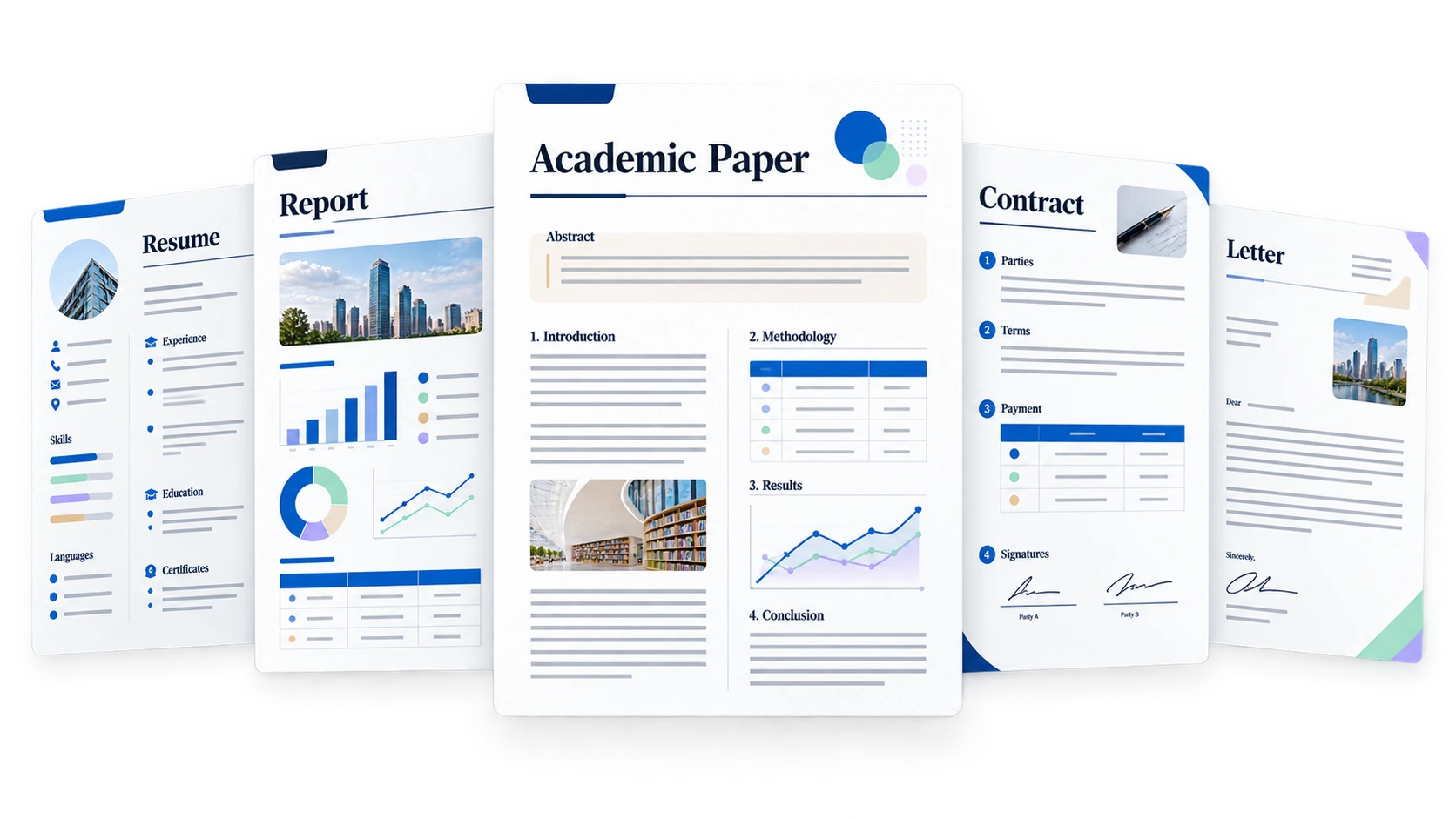
Каждый шаблон задаёт порядок разделов, но оставляет свободу для вашего текста и оформления.
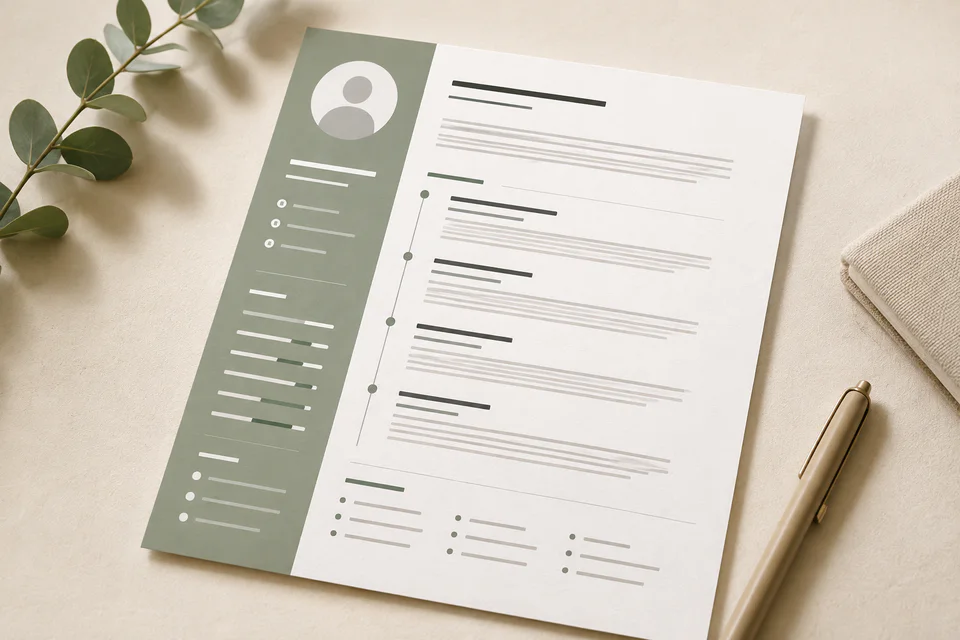
Опыт, навыки, образование и контактные данные.
Создать резюме →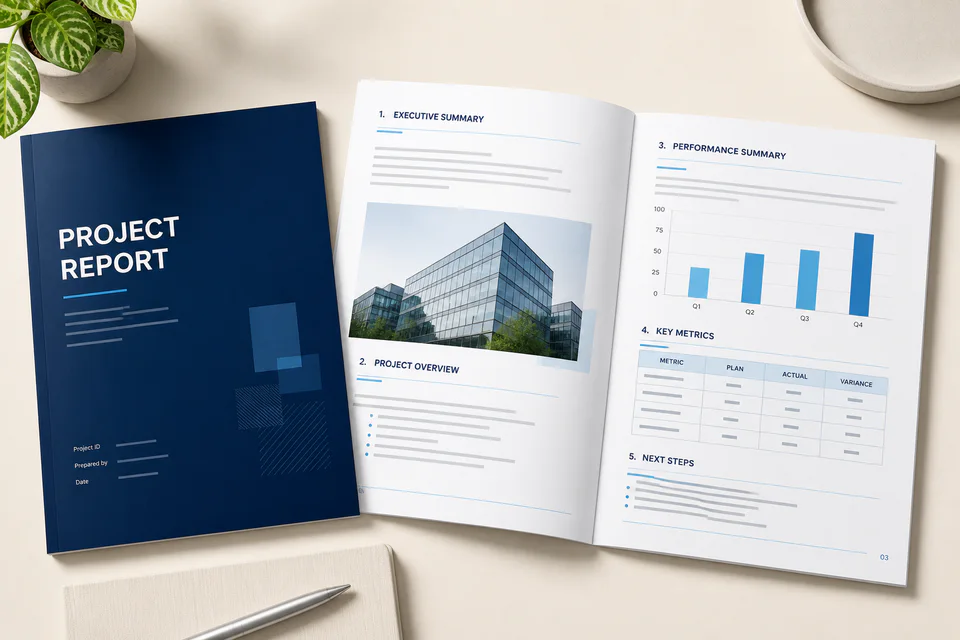
Цели, результаты, показатели, выводы и следующие шаги.
Создать отчёт →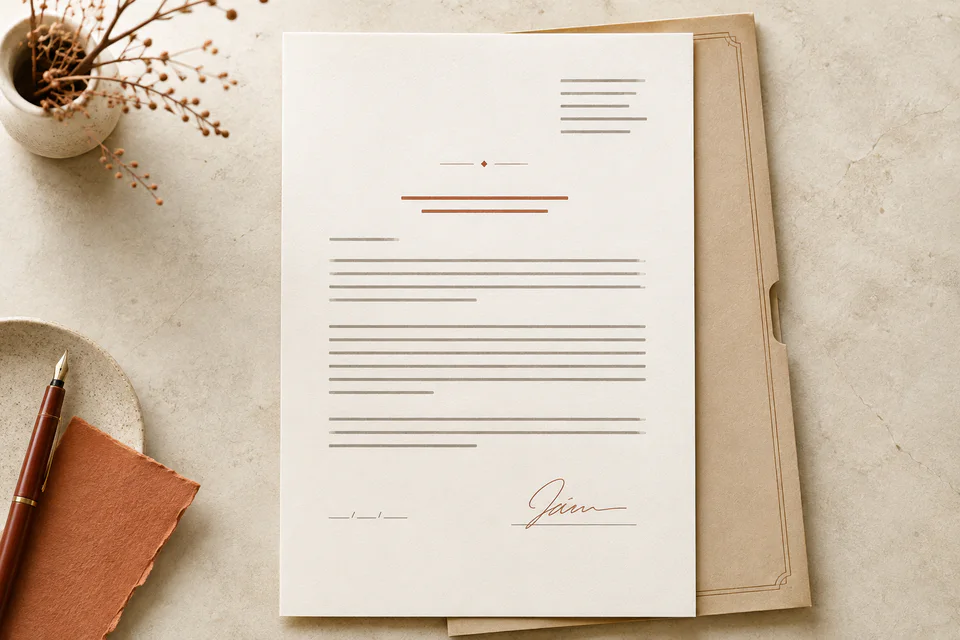
Адресат, данные заявителя, просьба, дата и подпись.
Создать заявление →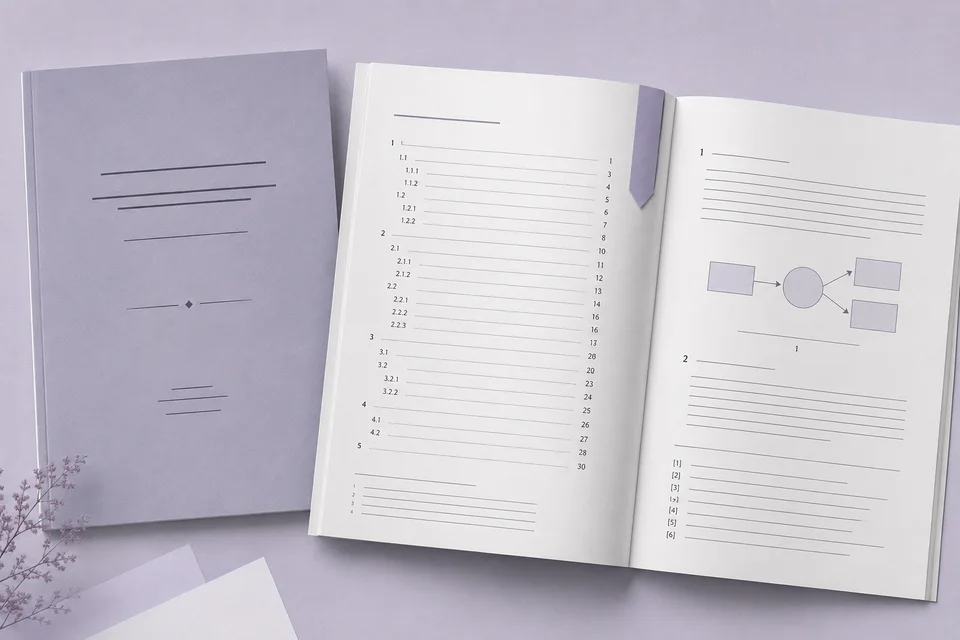
Титульный лист, содержание, введение и основные главы.
Начать работу →
Тема, обращение, основной вопрос и контактная информация.
Написать письмо →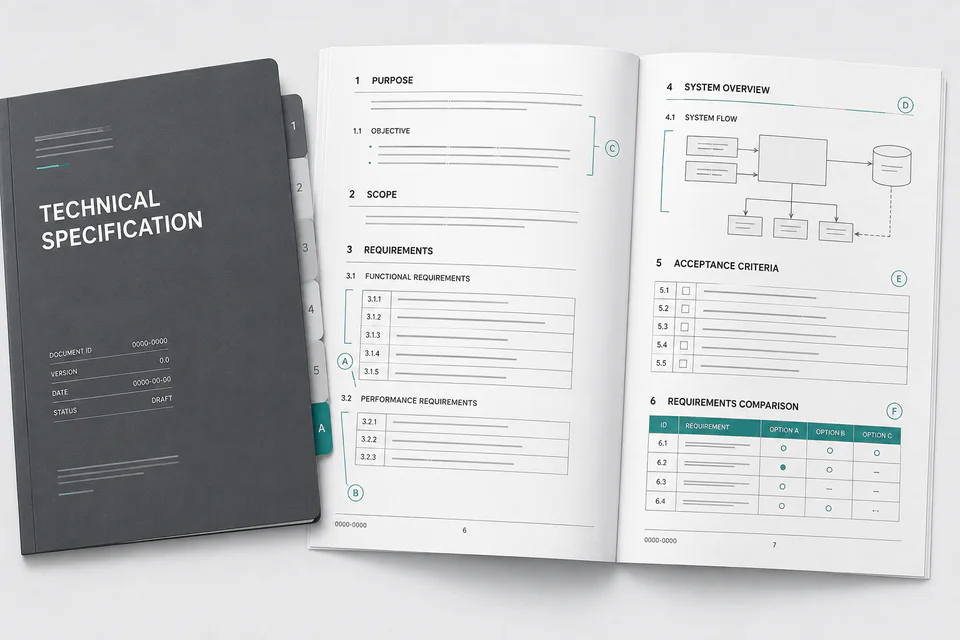
Цели, требования, сценарии, ограничения и критерии приёмки.
Создать ТЗ →Оформление
Используйте заголовки для структуры, списки для последовательностей, таблицы для данных и изображения для пояснений.
Последовательность работы
Выберите тип документа и подумайте, кто будет его читать.
Заполните основные разделы, таблицы и списки конкретной информацией.
Перечитайте текст, исправьте оформление и подготовьте PDF для отправки.
Для разных задач
Рефераты, доклады, конспекты и отчёты по практике.
Выбрать шаблон →Отчёты, предложения, инструкции и аналитические записки.
Начать документ →Резюме, сопроводительные и рекомендательные письма.
Посмотреть варианты →Заявления, расписки, списки и повседневные заметки.
Создать онлайн →От чистого листа
Хороший документ начинается с понятной задачи и структуры. Шаблон экономит время только тогда, когда его разделы соответствуют реальному содержанию.
Определите, кто будет читать документ и какое действие должен выполнить после чтения. Для заявления важна точная просьба, для отчёта — выводы и показатели, для учебной работы — логика исследования. Запишите обязательные разделы до выбора шрифта, цвета и обложки.
Удалите демонстрационный текст, ненужные разделы и случайные изображения. Проверьте, что подписи, даты и реквизиты относятся к вашей задаче. Если шаблон сложнее будущего документа, лучше начать с чистого листа и добавить только необходимые элементы.
Один H1 называет документ, H2 разделяют крупные части, а H3 уточняют вложенные вопросы. Списки подходят для последовательностей, таблицы — для сопоставимых данных. Не превращайте каждый абзац в отдельный заголовок и не используйте выделение вместо структуры.
Заполните свойства, понятное имя файла и дату версии. Проверьте начало и конец каждой страницы, подписи под изображениями и переносы в таблицах. Если получателю не нужно редактировать документ, сохраните PDF; рабочую версию оставьте отдельно.
Контроль результата
В сценарии «как создать документ, который легко продолжать» проверяйте документ в том виде, в котором его получит адресат. Рабочее имя файла, масштаб редактора и черновые комментарии не должны попадать в финальную копию. Если правок было много, сделайте короткий перерыв и перечитайте текст ещё раз с начала. Для важных материалов попросите другого человека проверить понятность первого экрана и основного действия.
Практические вопросы
Когда документ короткий, структура нестандартная или готовый шаблон потребует удалить большую часть элементов. Чистая страница помогает избежать случайного демонстрационного текста.
Тот, у которого совпадают назначение, основные разделы и ожидаемый формат передачи. Внешнее сходство важнее оценивать после проверки содержания.
Используйте стили заголовков, короткие абзацы, настоящие списки и таблицы вместо пробелов. Последовательные стили упрощают дальнейшие изменения.
Дополнительные сценарии
Рекомендации по теме «как создать документ, который легко продолжать» помогают выбрать порядок действий, проверить результат и подготовить файл к дальнейшей работе.
Определите, кто будет читать документ и какое действие должен выполнить после чтения. Для заявления важна точная просьба, для отчёта — выводы и показатели, для учебной работы — логика исследования. Запишите обязательные разделы до выбора шрифта, цвета и обложки. До первого изменения зафиксируйте цель, адресата и требуемый формат результата. Это помогает отделить обязательные действия от необязательного оформления.
Удалите демонстрационный текст, ненужные разделы и случайные изображения. Проверьте, что подписи, даты и реквизиты относятся к вашей задаче. Если шаблон сложнее будущего документа, лучше начать с чистого листа и добавить только необходимые элементы. Используйте отдельный проход для фактов и отдельный — для структуры. В финальной версии должны выполняться условия «Задача и адресат определены» и «Демонстрационный текст удалён».
Заполните свойства, понятное имя файла и дату версии. Проверьте начало и конец каждой страницы, подписи под изображениями и переносы в таблицах. Если получателю не нужно редактировать документ, сохраните PDF; рабочую версию оставьте отдельно. Рабочую копию и версию для отправки храните раздельно. Для неизменяемого результата создайте PDF, но оставьте редактируемый исходник для следующих обновлений.
Полезно знать
Как начать, оформить и сохранить новый документ онлайн.
Да, создайте пустой документ и начните печатать сразу после открытия редактора.
Редактор поддерживает базовую структуру документа, текстовые таблицы и просмотр встроенных изображений.
Рабочую версию можно скачать как HTML или сохранить в PDF через печать браузера.
Рабочая версия находится в текущей вкладке. Для надёжного хранения скачайте результат на устройство.
Чистый лист готов
Начните с пустой страницы или откройте подходящий шаблон.