Абзацы и заголовки
Меняйте формулировки, исправляйте опечатки и расставляйте смысловые акценты.
 WORD ONLINEРабота с документами онлайн
Редактор DOCX
Загрузите документ Word, исправьте текст и структуру, затем сохраните готовую версию. Исходный файл останется без изменений.
или выберите файл Word на устройстве
Что можно изменить
Редактор подходит для быстрых правок в обычных документах Word: от замены одной строки до проверки структуры всего файла.
Меняйте формулировки, исправляйте опечатки и расставляйте смысловые акценты.
Проверяйте подписи, значения, пункты и порядок элементов.
Просматривайте встроенные изображения и редактируйте окружающий текст.
До и после
Выделите неточную формулировку, внесите исправление и перечитайте абзац в контексте документа. Исходный DOCX не перезаписывается.
Команда подготовила предварительный черновик документа который нужно согласовать.
Команда подготовила черновик документа, который нужно согласовать.
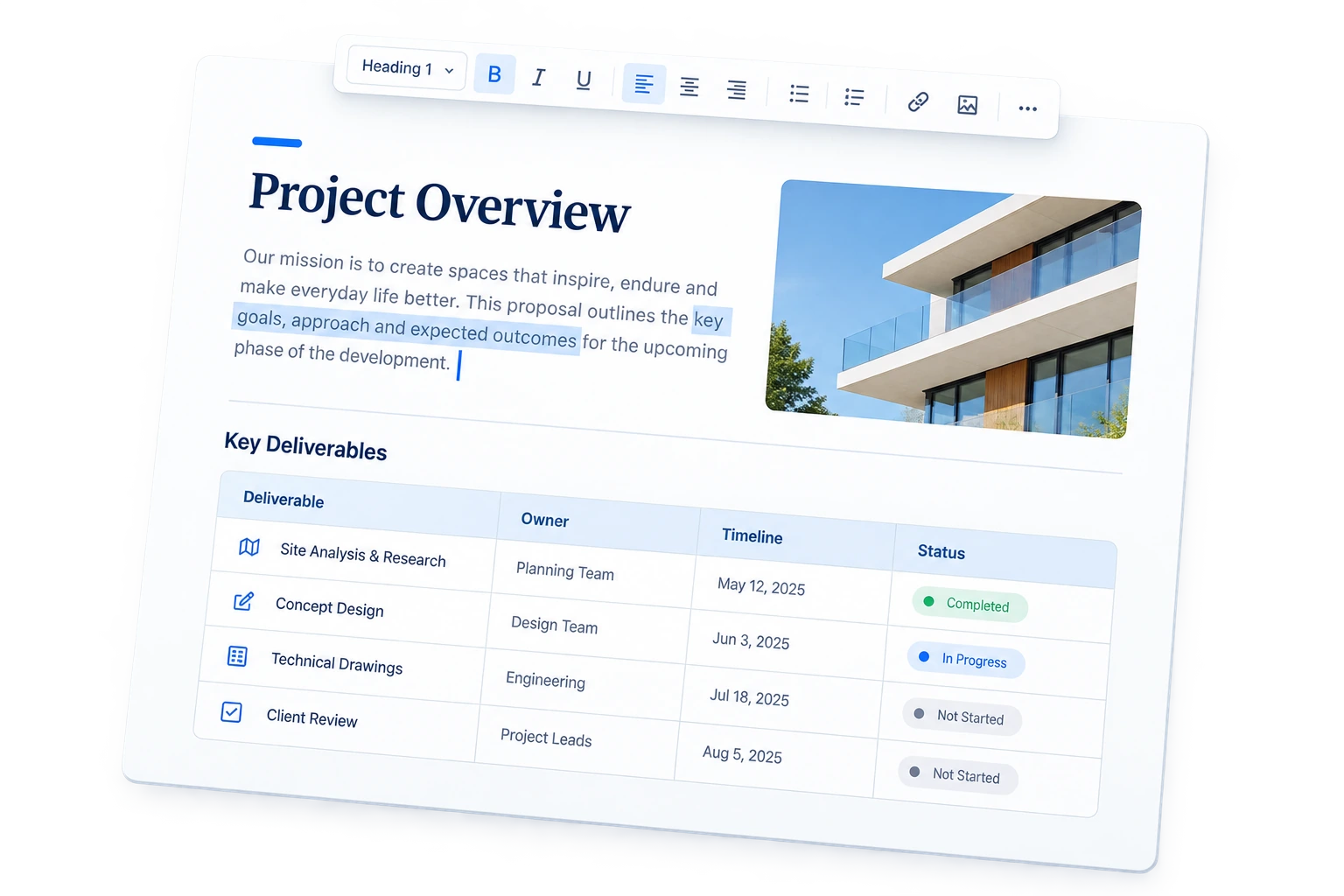
Рабочая область
Панель содержит основные команды для повседневной правки. Документ занимает центральное место и не теряется среди лишних элементов интерфейса.
Совместимость
Когда это полезно
Исправьте должность, опыт, навыки или контактные данные.
Открыть файл →Уточните реквизиты, даты, пункты и комментарии перед отправкой.
Выбрать DOCX →Обновите показатели, выводы и содержимое таблиц.
Начать правку →Проверьте структуру, заголовки и опечатки в учебной работе.
Редактировать →Глубокая проверка
Главная задача — изменить содержание и при этом контролировать структуру. Работайте от крупных смысловых блоков к отдельным словам и сохраняйте результат отдельной версией.
Перед загрузкой перечислите, что именно нужно изменить: факты, даты, реквизиты, формулировки, таблицы или заголовки. Если файл прислал коллега, сохраните его оригинальное имя и создайте новую версию. Так легче сравнить документы и при необходимости вернуться к исходнику.
Просмотрите заголовки и порядок разделов до построчной редактуры. Убедитесь, что введение соответствует содержанию, а вывод не противоречит обновлённым данным. После перемещения абзаца проверьте ссылки вроде «выше», «ниже» и нумерацию связанных пунктов.
Даты, суммы, проценты, имена и реквизиты требуют второго прохода. В таблицах сравните заголовки столбцов с единицами измерения и итогами. Если значение перенесено из письма или другого документа, сохраните источник, чтобы проверяющий мог подтвердить изменение.
После правок прочитайте документ в обычном масштабе, затем проверьте его перед печатью. Обратите внимание на разрывы страниц, подписи к изображениям и строки таблиц. Сохраните итог под именем с датой или номером версии и не заменяйте исходный файл.
Контроль результата
В сценарии «как редактировать docx без неожиданных изменений» проверяйте документ в том виде, в котором его получит адресат. Рабочее имя файла, масштаб редактора и черновые комментарии не должны попадать в финальную копию. Если правок было много, сделайте короткий перерыв и перечитайте текст ещё раз с начала. Для важных материалов попросите другого человека проверить понятность первого экрана и основного действия.
Практические вопросы
Браузер преобразует структуру DOCX в веб-представление. Текст и базовые элементы сохраняются лучше всего, а плавающие объекты, колонтитулы, сноски и нестандартные стили могут отображаться иначе.
Можно исправить текст и реквизиты, но юридический смысл и финальную вёрстку должен проверить компетентный специалист. Онлайн-инструмент не заменяет правовую экспертизу.
Храните исходник отдельно, выпишите список правок и присвойте новой версии другое имя. Для критичных документов дополнительно сравните оба файла построчно.
Дополнительные сценарии
Рекомендации по теме «как редактировать docx без неожиданных изменений» помогают выбрать порядок действий, проверить результат и подготовить файл к дальнейшей работе.
Перед загрузкой перечислите, что именно нужно изменить: факты, даты, реквизиты, формулировки, таблицы или заголовки. Если файл прислал коллега, сохраните его оригинальное имя и создайте новую версию. Так легче сравнить документы и при необходимости вернуться к исходнику. До первого изменения зафиксируйте цель, адресата и требуемый формат результата. Это помогает отделить обязательные действия от необязательного оформления.
Просмотрите заголовки и порядок разделов до построчной редактуры. Убедитесь, что введение соответствует содержанию, а вывод не противоречит обновлённым данным. После перемещения абзаца проверьте ссылки вроде «выше», «ниже» и нумерацию связанных пунктов. Используйте отдельный проход для фактов и отдельный — для структуры. В финальной версии должны выполняться условия «Все запланированные правки внесены» и «Цифры и даты проверены повторно».
После правок прочитайте документ в обычном масштабе, затем проверьте его перед печатью. Обратите внимание на разрывы страниц, подписи к изображениям и строки таблиц. Сохраните итог под именем с датой или номером версии и не заменяйте исходный файл. Рабочую копию и версию для отправки храните раздельно. Для неизменяемого результата создайте PDF, но оставьте редактируемый исходник для следующих обновлений.
Перед загрузкой
Возможности и ограничения браузерной работы с документами.
Нет. Редактор создаёт рабочую версию в браузере и не перезаписывает исходный DOCX.
Базовая структура сохраняется, но макросы, колонтитулы, сноски и сложная вёрстка могут отображаться иначе.
Базовые таблицы отображаются и позволяют менять текстовые значения внутри ячеек.
Файл обрабатывается локально в текущей вкладке и не отправляется на сервер.
Документ готов?
Выберите файл до 20 МБ и продолжите работу в браузере.